首页总览
加载插件后,在 AutoCAD 菜单栏打开【速打图】即可使用全部功能。
主菜单

| 组 1 | 插入打印框 · 识别并插入打印框 · 设置图名图号 · 打印设置 |
|---|---|
| 组 2 | 图纸拆分 · 多文件拆分 |
| 组 3 | 批量打印 · 选择打印 · 多文件打印 |
| 组 4 | 软件帮助 · 分享本软件 · 客服 Q 群 |
推荐工作流
- 打印设置:确认输出目录、命名模板、Sdt_PDF、边距、自动转正;A4 需竖纸时勾选「A4固定按竖框」;识图配置可导入导出。
- 插入打印框或识别并插入打印框。
- 设置图名图号:按图幅框选识字区。
- 图纸拆分或批量/选择打印:清单可改图名图号;点「预览」核对 PDF;注意空值/重复亮显与开跑前校核。
- 多张 DWG 时用多文件打印或多文件拆分。(文件内需要已经设置好打印图框)
竖向打印框请保持「自动转正」。天正文字需在已加载天正的 CAD 中识别。拆分/打印等付费功能需登录有效授权(可用微信扫码领取 3 个月免费试用)。
插入打印框
菜单【速打图】→【插入打印框】。在当前图纸插入带速打图标记的标准/加长/自定义打印框,供识字、拆图、打印识别。
对话框:选择图幅
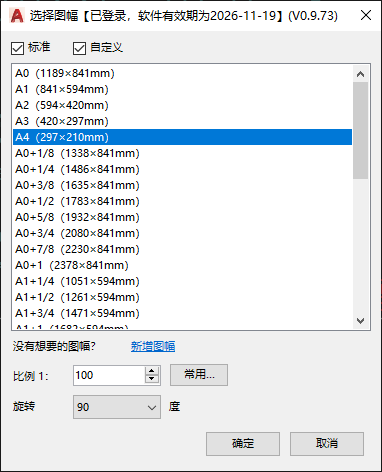
| 标准 | 勾选后显示内置国标系列(含加长,常量表共 38 项)。 |
|---|---|
| 自定义 | 勾选后显示本机「新增图幅」保存的规格。 |
| 图幅列表 | 单击选中,双击等同确定。名称后括号为宽×高(mm)。 |
| 点击新增图幅 | 打开自定义图幅管理,按毫米录入宽高并保存;显示名勿含 \/:*?<>| 等非法字符。 |
| 图纸比例 1: | 出图比例分母(如 100 表示 1:100),范围 1~10000,影响框内比例标注。 |
| 常用… | 弹出快捷比例菜单(1:1、1:2、1:5…1:1000),点选写入比例框。 |
| 旋转 | 仅 0 / 90 / 180 / 270 度。竖向习惯常用 270°(便于自动转正打印)。 |
| 确定 | 关闭对话框,CAD 中点选插入点(默认左下基点);可连续插入同规格,Esc 结束。 |
| 取消 | 不插入,关闭对话框。 |
插入之后
- 打印框的绿PL线为图签信息定位框;后续拆分/批量打印依赖此标记。
- 若未勾选「以后插入打印框不再自动弹出本设置」,会接着打开设置图名图号。
若不想手动插框,也可采用【识别并插入打印框】迅速识别图框。
识别并插入打印框
菜单【速打图】→【识别并插入打印框】。扫描当前空间外来矩形/图框候选,匹配内置图幅×比例后勾选再插入速打图打印框;已有速打图框的位置不会重复插入,原外来框不会删除。
对话框:候选列表
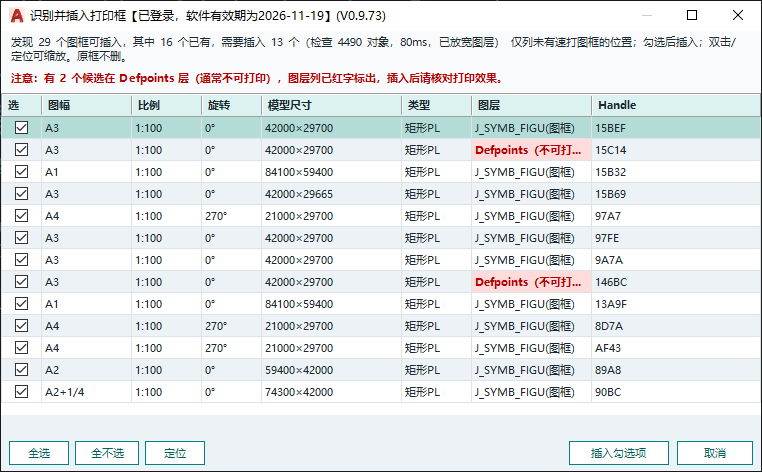
| 顶部摘要 | 如「发现 N 个图框可插入,其中 M 个已有,需要插入 K 个」,并显示检查对象数与耗时。 |
|---|---|
| 选 | 勾选要插入的行。 |
| 图幅 / 比例 / 旋转 | 几何匹配到的幅面名、1:N、角度。 |
| 模型尺寸 | 模型空间中的宽×高(随比例放大)。 |
| 类型 / 图层 / Handle | 候选来源(如矩形 PL)、所在层、对象句柄,便于核对。 |
| 全选 / 全不选 | 批量勾选或清空勾选。 |
| 定位 | 将视图定位到当前行对应对象;也可双击行定位。 |
| 插入勾选项 | 仅为勾选行插入速打图打印框。 |
| 取消 | 不插入,关闭对话框。 |
未发现可插入图框时
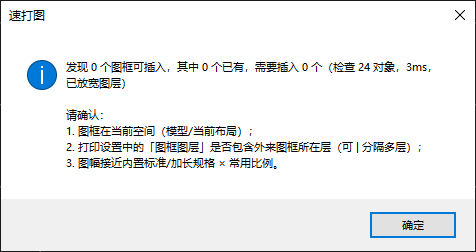
请确认:
- 图框在当前空间(模型 / 当前布局);
- 打印设置中的「图框图层」包含外来框所在层(可用
|分隔多层); - 图幅接近内置标准/加长规格 × 常用比例。
请尽量使用标准尺寸图框,图框形式尽量为PL线、块、属性块或外部参照,避免识别失败。
图纸文件大小较多、内容较多时,识别时间可能较长,请耐心等待。或手动插入图框。
设置图名图号
菜单【速打图】→【设置图名图号】,命令 SDT_SETTITLE。先在 CAD 中点选目标打印框,再弹出本对话框。配置按图幅类型分别保存;区域相对该框左下角,写入块内绿色示意 PL(不打印)。
对话框分区
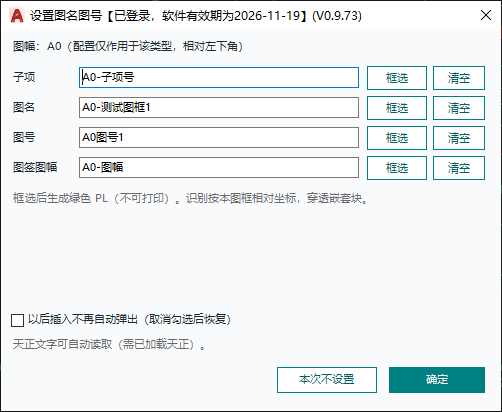
| 顶部说明 | 显示当前图幅类型(如 A0),并提示配置仅作用于该类型。 |
|---|---|
| 子项 / 图名 / 图号 / 图签图幅 | 四行字段:左侧为试读文字框;右侧「框选」「清空」。 |
| 框选 | 回到 CAD 拉矩形;成功后在打印框块内生成绿色 PL。每字段只保留 1 个绿框,再次框选覆盖旧区。 |
| 清空 | 清除该字段区域与试读内容。 |
| 以后插入打印框不再自动弹出… | 勾选后插入打印框不再自动打开本窗;取消勾选恢复自动提示。 |
| 天正环境说明 | 若为天正文字,框选识字会自动读取(需当前 CAD 已加载天正)。 |
| 本次不设置 | 关闭且不强制保存本次操作意图(按产品逻辑跳过)。 |
| 确定 | 保存本图幅配置,并尽量同步同图幅其他实例的绿框。 |
与清单的关系
拆分/打印清单里改「图名/图号」会写回图面原文并同步输出文件名。写回优先用本机档案区域;若档案尚无,可用块内已有绿框补全。
各单位图签不同时,可在打印设置导出/导入 .sdtcfg,带走识图框相对位置。
打印设置
菜单【速打图】→【打印设置】。拆分与批量打印共用本机配置:命名、路径、边距、排序、PDF 设备,以及识图框配置的导入导出。
对话框分区与控件
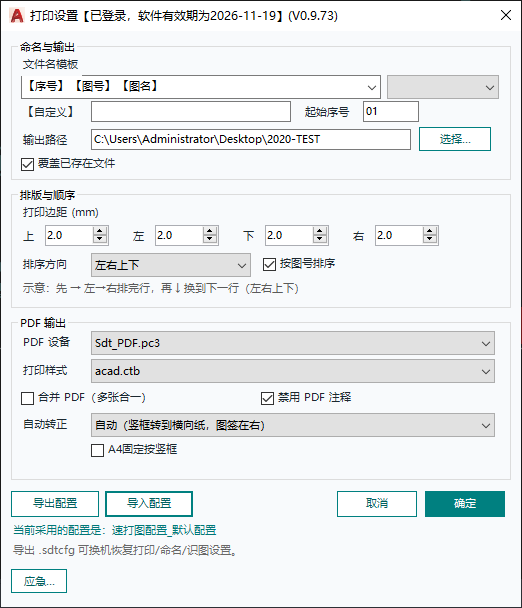
| 输出文件名模板 | 组合【序号】【图号】【图名】等占位;右侧可追加自定义模块。 |
|---|---|
| 【自定义】常量 | 写入模板中的固定文字。 |
| 起始序号 | 序号起点,如 01。 |
| 输出路径 | 拆分/打印默认目录;「选择…」浏览文件夹。 |
| 覆盖已存在文件 | 目标同名文件是否覆盖。 |
| 打印边距 | 上/左/下/右,单位 mm。 |
| 排序方向 | 左右上下、上下左右等四选一;下方有箭头示意。 |
| 按图号排序 | 勾选后优先按图号规则排序。 |
| PDF 设备 | 建议使用安装包自带 Sdt_PDF.pc3(加长纸)。 |
| 打印样式 | 选用 .ctb / .stb。 |
| 合并 PDF 文件 | 多张合为单个 PDF。 |
| 禁用 PDF 注释 | 减少 PDF 内注释层干扰。 |
| 自动转正 | 如「自动(竖框转到横向纸,图签在右)」——多数竖框用此即可。 |
| A4固定按竖框 | 勾选后 A4 始终竖向出纸(210×297),不受上方「自动转正」影响;其它图幅仍按自动转正规则。 |
| 导出配置 | 导出 .sdtcfg(含命名/边距/按图幅绿识图框相对位置)。 |
| 导入配置 | 导入后应用并尽量同步当前图纸图签绿 PL;成功会提示当前配置名与同步图框数。 |
| 高级 · 鉴权服务器 | 填写鉴权服务根地址(与登录窗共用,写入本机 license_state,不进 .sdtcfg)。可「清空」「测试连接」(/health)。改址后需重新登录。 |
| 当前采用的配置 | 底部蓝色提示当前配置显示名。 |
| 确定 / 取消 | 保存本机配置并关闭 / 放弃。 |
导入成功提示
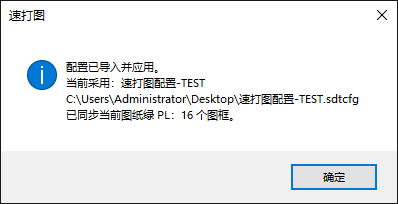
图框信息能打包带走——换机、换同事、换项目图框,导入即恢复。
图纸拆分
菜单【速打图】→【图纸拆分】。按已识别的速打图打印框,把大图拆成多份独立 DWG。跨界对象整体复制进各分图,不按边界裁剪几何。付费功能,需登录有效授权。
主窗口分区
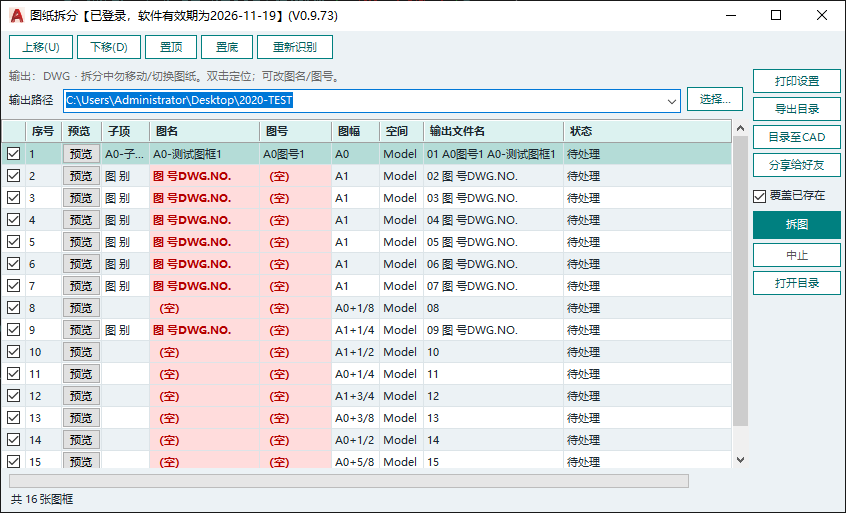
顶部工具条
| 还原窗口 | 把窗体从靠边状态还原,便于对照 CAD。 |
|---|---|
| 上移 / 下移 / 置顶 / 置底 | 调整勾选行顺序,影响输出序号与文件名。 |
| 重新识别 | 重新扫描打印框并刷新清单(运行中不可用)。 |
路径与提示区
| 输出格式 | 固定为 DWG。 |
|---|---|
| 红色警告 | 拆分期间请勿移动/切换/缩放图纸,否则可能异常。 |
| 灰色提示 | 双击行定位;可改图名/图号写回图面并同步文件名;可拖拽或用上移等调序。 |
| 输出路径 | 拆出的 DWG 目录;「选择…」浏览。 |
清单表格列
| 勾选 | 是否参与本次拆分。 |
|---|---|
| 序号 | 输出序号(随调序变化)。 |
| 预览 | 点「预览」按当前打印设置出临时 PDF 并打开预览窗(可翻页、下拉切图);定位图框请双击整行。 |
| 子项 / 图名 / 图号 | 识字结果;图名/图号可编辑写回。空值或重复时以浅红底亮显,空值显示「(空)」。 |
| 图幅 / 空间 | 幅面名与模型/布局空间。 |
| 输出文件名 | 按打印设置模板生成,改图名图号后会同步。 |
| 状态 | 待处理 / 进行中 / 成功 / 失败 / 跳过。 |
右侧按钮区
| 打印设置 | 打开共用打印设置。 |
|---|---|
| 导出目录 | 导出清单为 CSV / Excel 等。 |
| 目录至 CAD | 在图中插入目录表。 |
| 分享给好友 | 打开分享对话框。 |
| 覆盖已存在文件 | 同名 DWG 是否覆盖。 |
| 拆图 | 主按钮:对勾选行开始拆分(会先做图名图号校核)。 |
| 中止 | 停止当前批次。 |
| 打开输出目录 | 资源管理器打开输出路径。 |
底栏显示「共 N 张图框」。
图名图号问题提示
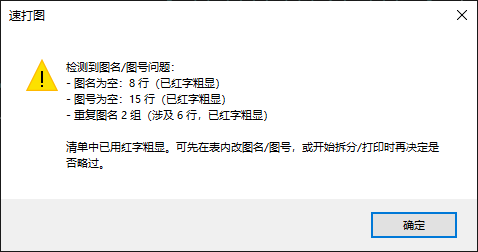
清单中空值/重复会亮显。可先在表内修改,或开跑时选择略过继续。空单元格以浅红底 +「(空)」显示,更易辨认。
批量打印 / 选择打印
将当前图纸中的速打图打印框输出为 PDF。菜单【批量打印】先统计再进清单;【选择打印】先窗选/点选打印框,再进同一套清单。付费功能。
步骤一:统计确认(批量打印)
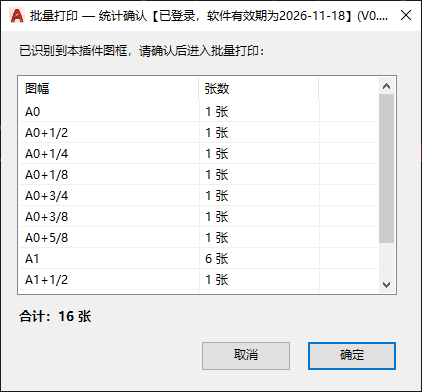
| 图幅列 | 识别到的幅面名称。 |
|---|---|
| 张数列 | 该幅面下的打印框数量。 |
| 合计 | 全部张数汇总。 |
| 确定 | 进入批量打印主窗。 |
| 取消 | 放弃本次批量打印。 |
步骤二:主清单窗口
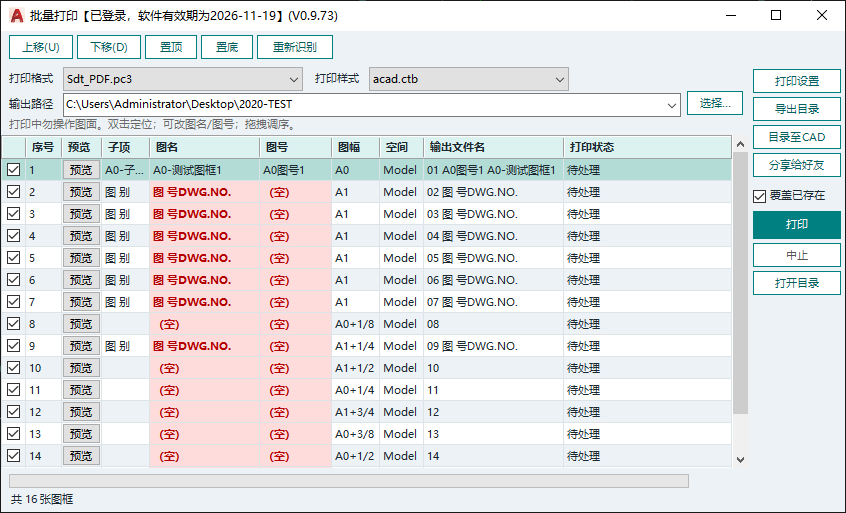
顶部工具条
| 还原窗口 | 还原靠边窗体。 |
|---|---|
| 上移 / 下移 / 置顶 / 置底 | 调整打印顺序与序号。 |
| 重新识别 | 重新扫描打印框并刷新清单。 |
打印参数区
| 打印格式 | PDF 设备,建议 Sdt_PDF.pc3。 |
|---|---|
| 打印样式 | .ctb / .stb。 |
| 输出路径 | PDF 输出目录;「选择…」浏览。 |
| 提示文案 | 打印中勿操作图纸;双击定位、可改图名图号、拖拽调序。 |
清单列与右侧按钮
| 勾选 / 序号 | 是否打印、顺序。 |
|---|---|
| 预览 | 点「预览」按当前打印设置出临时 PDF,打开预览窗(见下节)。 |
| 子项 / 图名 / 图号 | 可改图名图号写回图面;空值/重复以浅红底亮显(空值显示「(空)」)。 |
| 图幅 / 空间 / 输出文件名 / 打印状态 | 幅面、空间、按模板生成的文件名、待处理等状态。 |
| 打印设置 / 导出目录 / 目录至 CAD / 分享给好友 | 与拆分窗右侧同类功能。 |
| 覆盖已存在文件 | 同名 PDF 是否覆盖。 |
| 打印 | 主按钮:对勾选行出图(开跑前校核图名图号)。 |
| 中止 / 打开输出目录 | 停止批次 / 打开输出文件夹。 |
PDF 预览
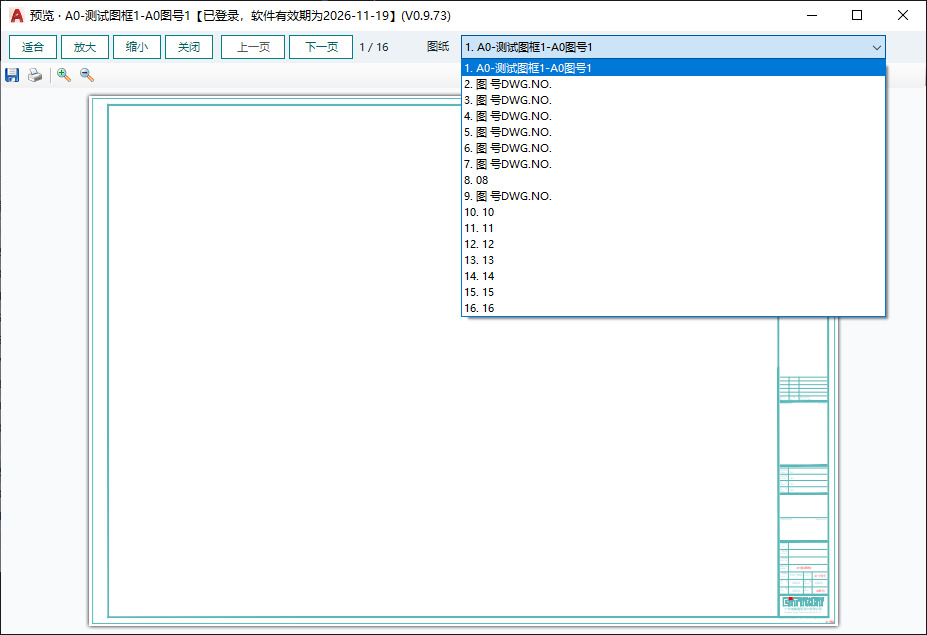
预览使用与正式打印相同的设备、样式、边距与转正规则(含「A4固定按竖框」),便于出图前核对方向与图签。关闭预览不影响清单勾选。
图名图号问题提示
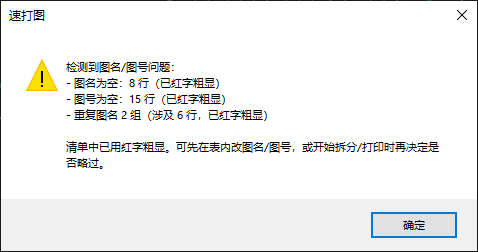
可先在表内修改,或开始打印时再决定是否略过。
选择打印
命令行提示窗选或点选打印框,空格/Enter 结束确认后进入与上相同的清单,列表仅为所选框。竖框请保持「自动转正」;若 A4 需强制竖纸,在打印设置勾选「A4固定按竖框」。
多文件打印 / 多文件拆分
菜单【多文件打印】与【多文件拆分】共用同一界面:选文件夹、列 DWG、调序后批量处理。打印走后台出 PDF;拆分按框输出多份 DWG。付费功能。
主窗口(以多文件打印为例)
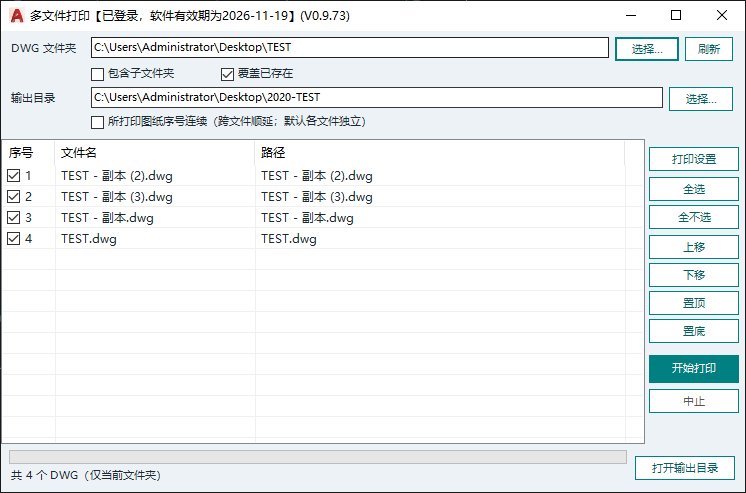
顶部路径与选项
| DWG 文件夹 | 源目录;「选择…」浏览,「刷新」重扫列表。 |
|---|---|
| 包含子文件夹 | 是否递归子目录。 |
| 覆盖已存在文件 | 输出同名是否覆盖。 |
| 输出目录 | PDF / 拆分 DWG 的目标路径。 |
| 序号连续 | 勾选后按清单顺序跨文件顺延序号;默认各文件独立编号。 |
文件列表
| 勾选 + 序号 | 是否参与本批、顺序号。 |
|---|---|
| 文件名 / 路径 | DWG 名与相对路径。 |
| 底栏统计 | 如「共 N 个 DWG(仅当前文件夹)」。 |
右侧按钮
| 打印设置 | 打开共用打印设置(命名、设备、边距等)。 |
|---|---|
| 全选 / 全不选 | 批量勾选。 |
| 上移 / 下移 / 置顶 / 置底 | 调整文件处理顺序。 |
| 开始打印 / 开始拆分 | 主按钮(拆分窗为拆分文案)。 |
| 中止 | 停止当前批次。 |
| 打开输出目录 | 打开输出文件夹。 |
单张图内精细改图名图号、调序请用【批量打印】或【图纸拆分】打开该图后操作。
分享本软件
菜单【速打图】→【分享本软件】,或在批量打印 / 图纸拆分右侧点「分享给好友」。
对话框分区
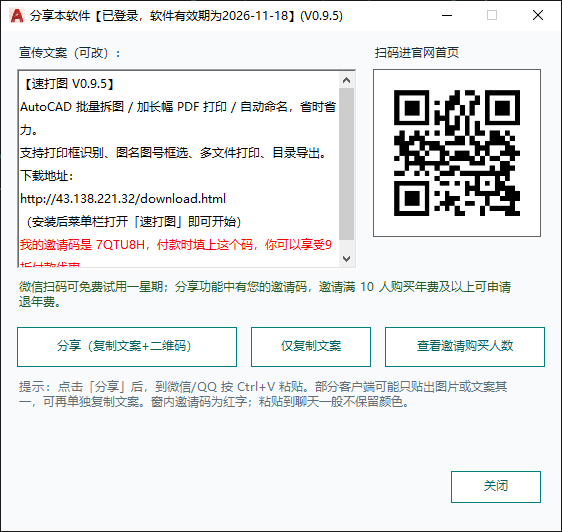
| 扫码进官网首页 | 扫描二维码打开官网首页。 |
|---|---|
| 绿色活动说明 | 微信扫码领 3 个月免费试用,分享集赞满 20 人再得 1 个月;邀请满 10 个有效付费名额可申领 1 张年费激活码(建议转赠)。 |
| 分享(复制文案+二维码) | 同时复制文字与二维码图到剪贴板,到微信/QQ Ctrl+V。 |
| 仅复制文案 | 只复制文字。 |
| 查看邀请购买人数 | 显示本轮邀请码、本轮/累计人数;以运营方后台为准;兑奖后本轮扣 10、余数保留,邀请码不变。 |
| 关闭 | 关闭对话框。 |
邀请活动
微信扫码可免费试用 3 个月(仅一次),活动期间分享集赞满 20 人可再得 1 个月;试用入库后分享文案中会带您的邀请码。购买年费或终身时填写他人有效邀请码,在活动价基础上再享 9 折,每个微信终身仅一次;禁止自邀与互邀,二者均不打折、不计名额。仅年费/终身成功支付订单计入名额,周费/月费、试用领取与激活码兑换不计入;同一对「邀请人—被邀请人」终身只计 1 次。访客未扫码不发邀请码;付费套餐为周费 2.9 / 月费 6.9 / 年费 19.9 / 终身 199。
每满 10 个有效名额可申领 1 张年费激活码,兑奖后本轮扣 10、余数保留;终身用户建议转赠,自兑不加长终身权益。完整门槛与期限规则见 《试用与邀请活动规则》(亦可从 关于 进入)。
部分客户端粘贴可能只出图或只出字,可再点「仅复制文案」。